Google Play 與 App Store 都可以下載了
兩支手機都要安裝。Android 版和 iPhone 版是一組。
兩支都可以免費安裝。Android 版有 App 內購買。


ANDROID + IPHONE
兩支手機的通知,
哪一支都看得到。
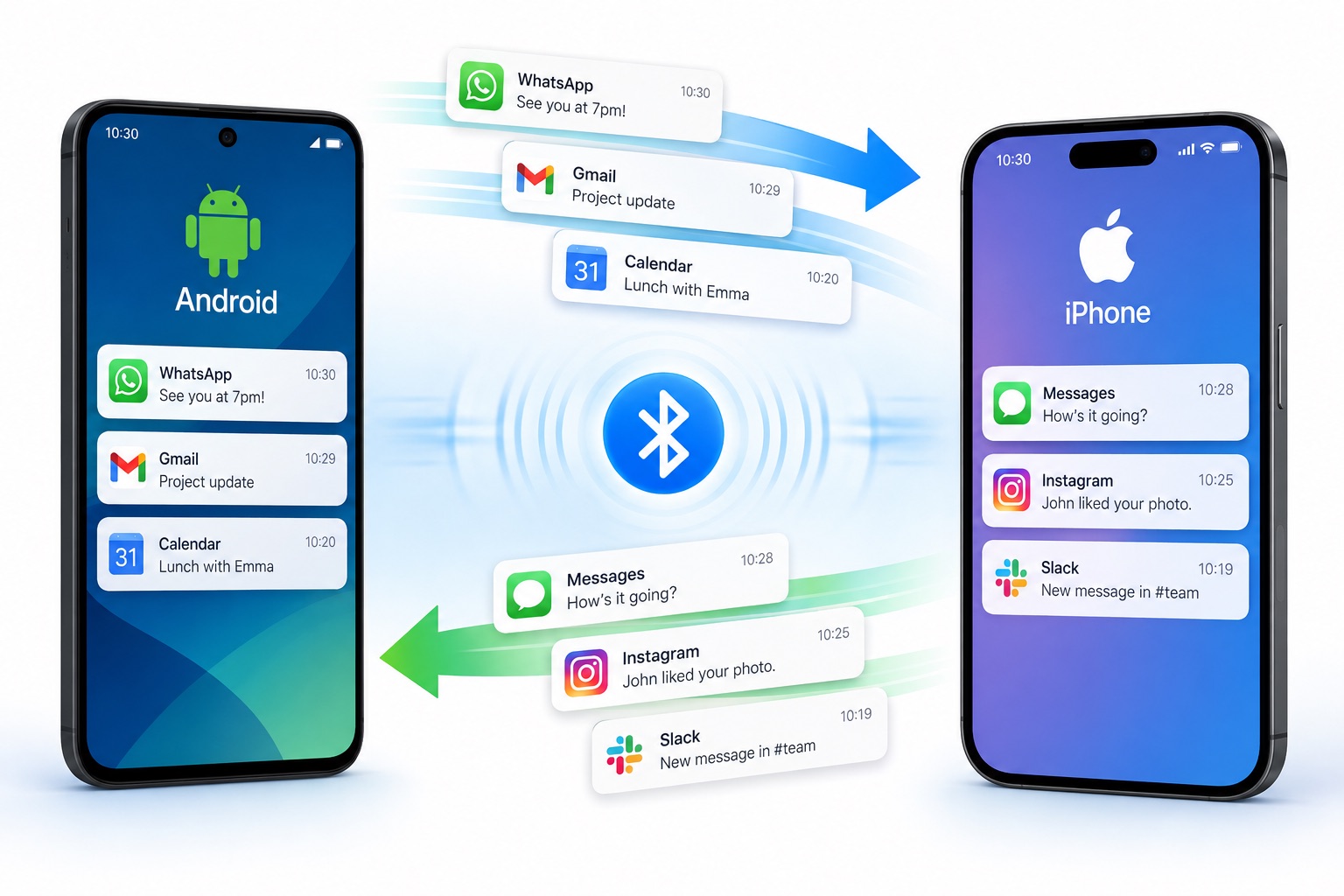
Blue Post Cross 是用藍牙把 Android 手機和 iPhone 直接連起來的通知轉送 App。
一支手機收到的通知,另一支手機上也會顯示,不必特地把包包裡的那支拿出來看。不連網路,也不用註冊帳號。
這些時候派得上用場
為了讓帶兩支手機的人不再「沒注意到」而做的 App。
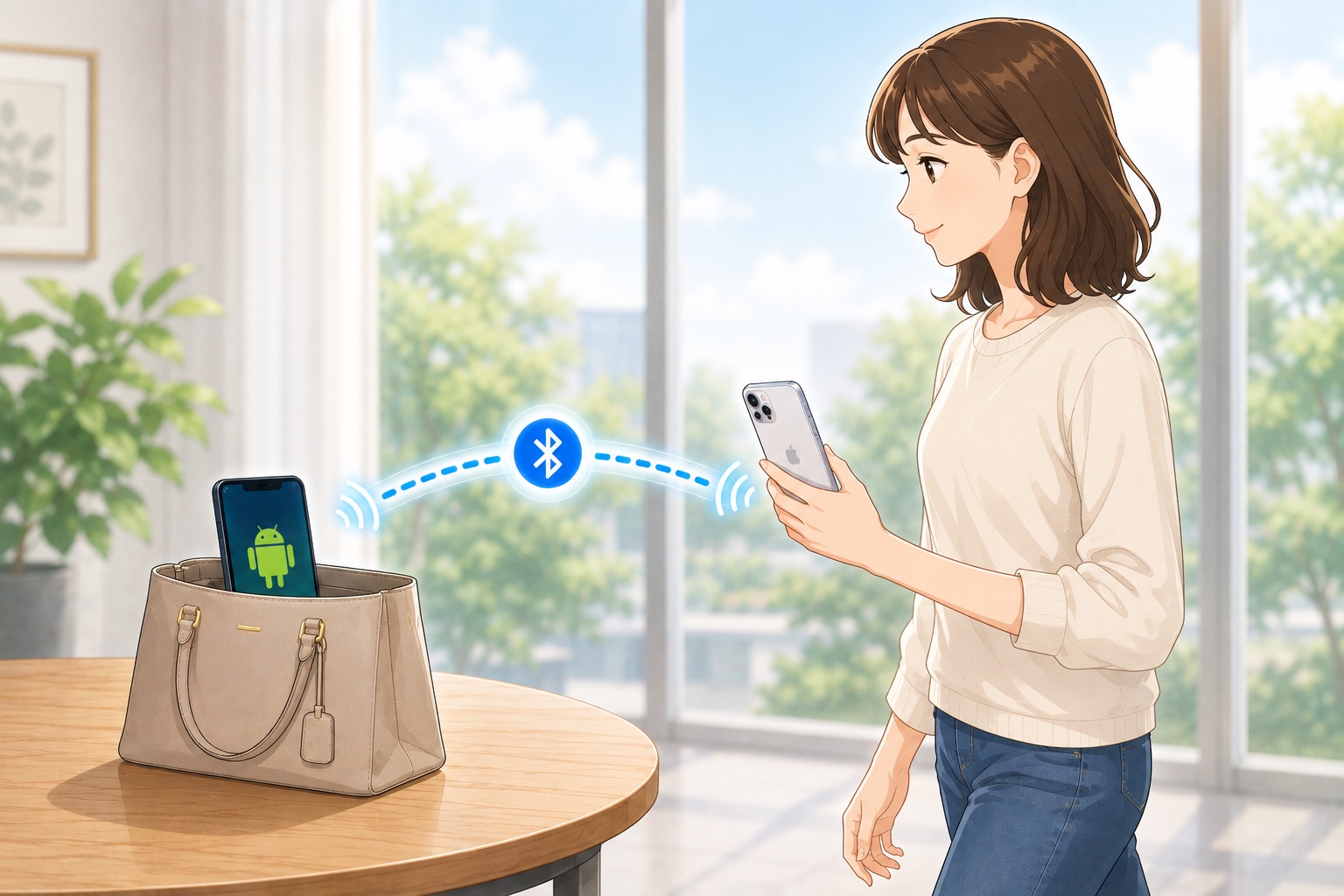
一支放在包包裡
通知會出現在手上這支,不用把另一支拿出來就能看到內容。
工作和私人分開用
沒在用的那支收到的訊息,在正在用的這支也會注意到。
桌上那支離手邊有點距離
充電中的手機收到的通知,也能在手邊這支讀。
運作方式
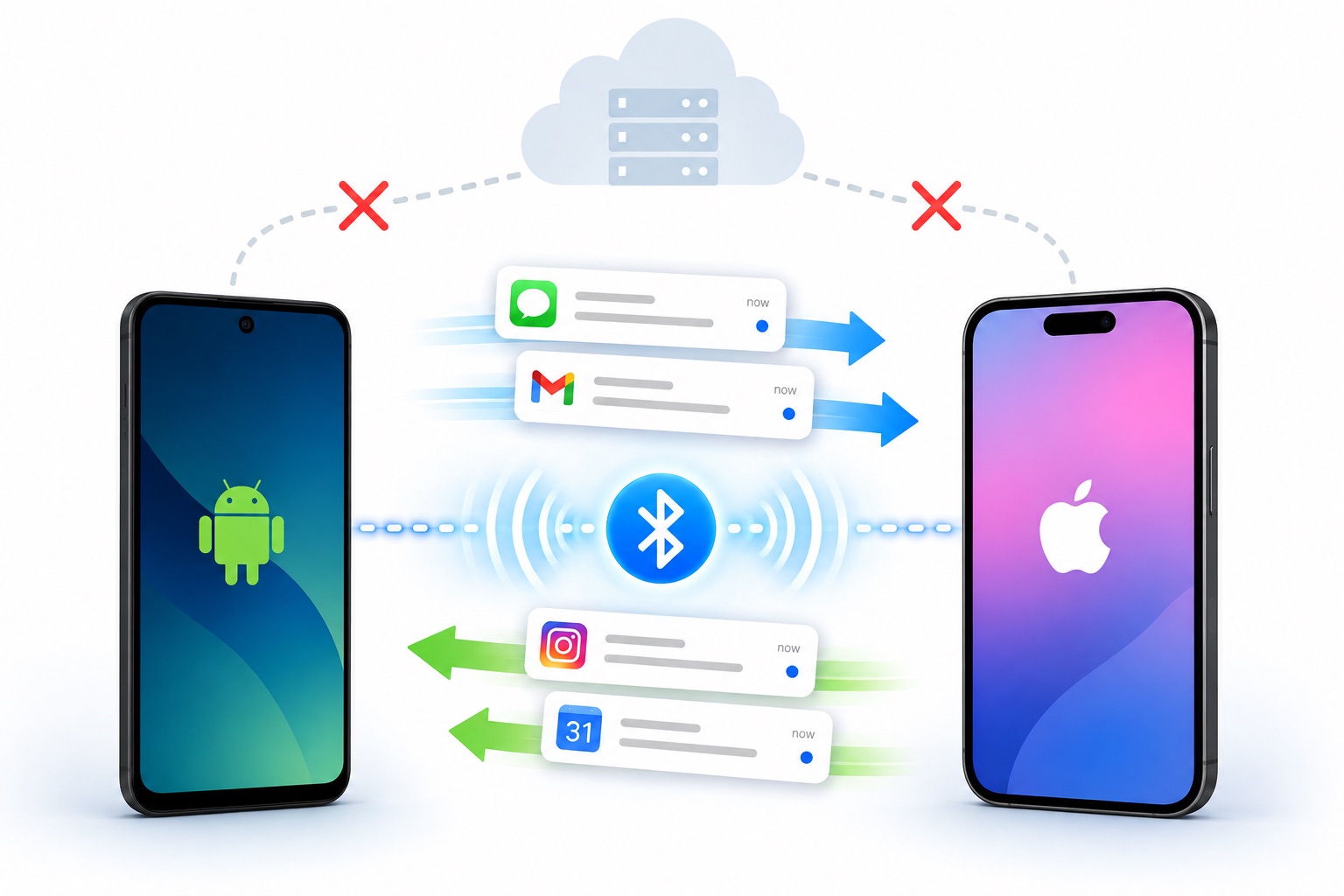
用藍牙把兩支手機直接連起來。
不經過網路
通知的內容只在藍牙連起來的兩支手機之間流動。不會送到伺服器,所以不用註冊帳號,也不花傳輸量,更不需要 Wi‑Fi。
資料只在事先互相登錄過的那一支之間往來,內容會加密後才送出。
連線會自動維持
只要設定過一次,之後不打開 App 也會繼續運作。手機重新開機之後,或是兩支曾經分開、超出範圍之後,只要再靠近就會自動重新連上。
有沒有重新連上,隨時可以在首頁和通知上確認。
做得到的事
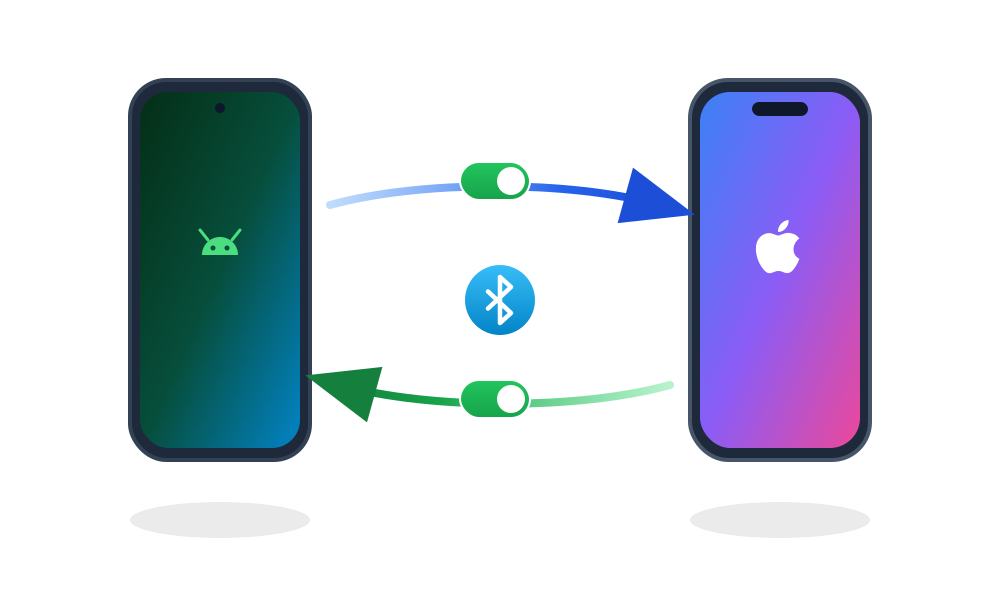
把 Android 和 iPhone 的通知雙向轉送。
兩個方向都能轉送
從 Android 到 iPhone,從 iPhone 到 Android,兩個方向都能送通知。每個方向可以分別開關,所以也可以只用單一方向。
組合是 Android 手機 1 支加 iPhone 1 支。Android 之間、iPhone 之間沒辦法互相送通知。
會轉送 App 名稱、標題、內文和收到的時間。轉送過來的通知,標題前面會加上 App 名稱,一眼就知道是哪個 App 的通知。
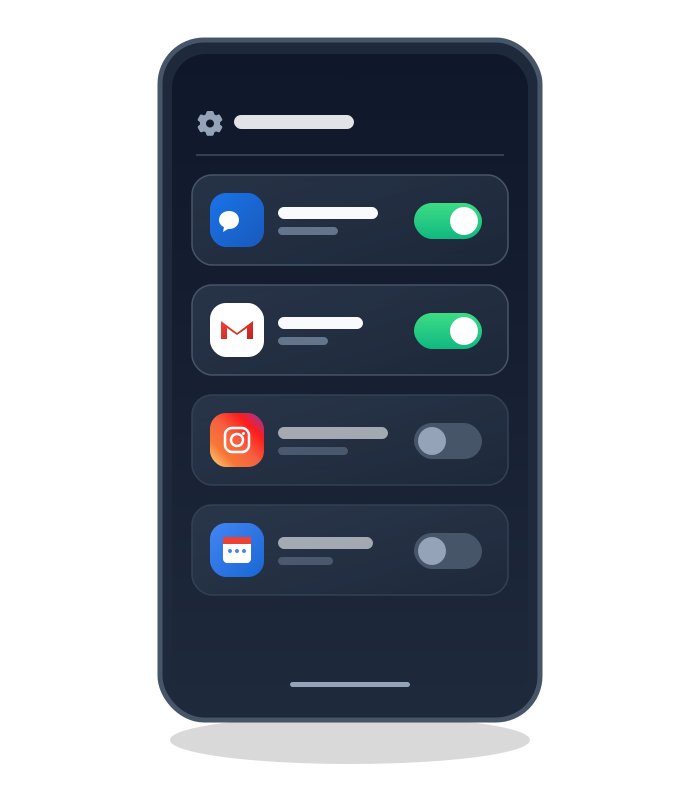
可以逐個 App 挑選
一開始所有 App 的通知都會轉送。覺得太多的 App,之後可以一個一個關掉,也可以直接從轉送過來的通知上當場關掉。
設定全部集中在 Android 這邊的 App 裡。iPhone 這邊不需要改設定。
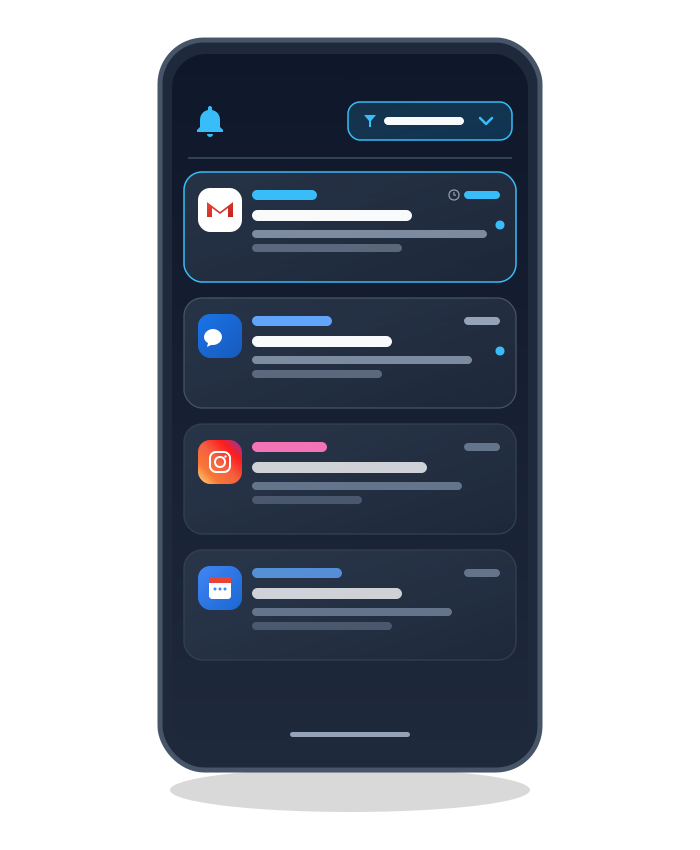
收到的通知可以回頭再看
為了把「好像有東西進來,但還沒看就被清掉了」撈回來,App 準備了一份把收到的轉送通知依時間由新到舊排列的清單,也可以用 App 篩選來找。
紀錄不會自動消失,只有在你動手刪除時才會消失。紀錄只存在那支手機裡,不會被帶到外面。
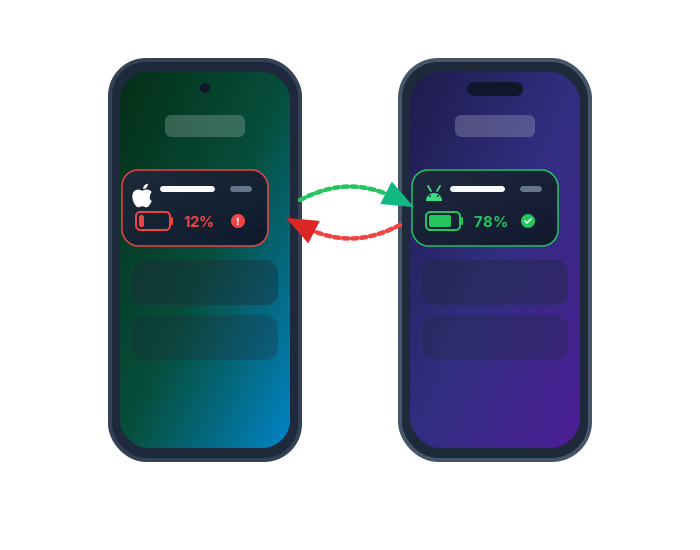
看得到對方手機的電量
連著的時候,兩支手機會不時互相送出自己的電量。首頁和通知上都會顯示,所以包包裡那支是不是快沒電了,一看就知道。
對方手機的電量低於 10% 時,會通知你一次。
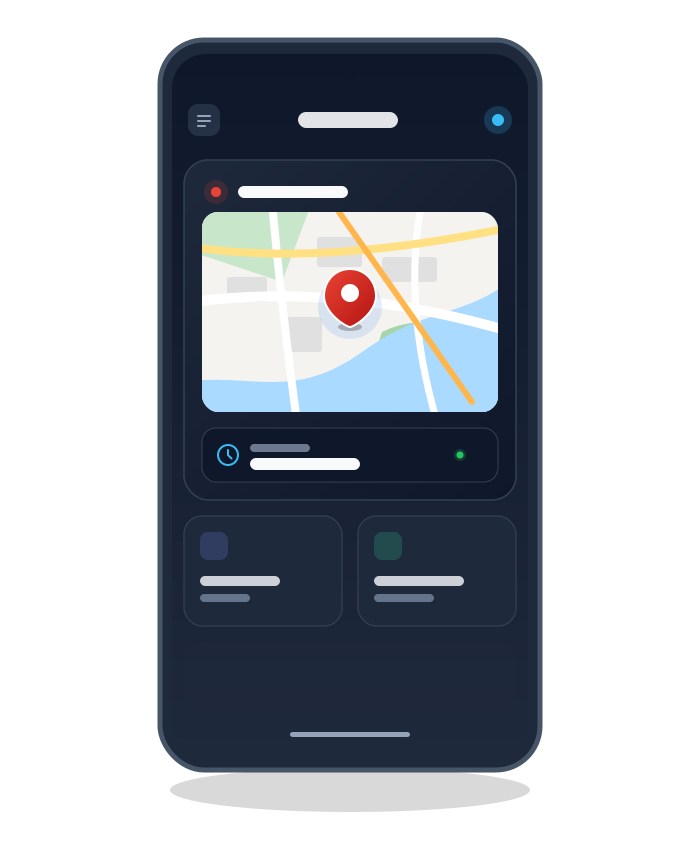
會留下最後連著的地點
連線斷掉時,會把當下的時間和自己當時所在的地點留在地圖上。要分辨「是放在家裡、在電車上分開了,還是從昨天就斷了」,這是一條線索。
位置權限是選用的。不給也不影響通知轉送。記下的地點不會離開這支手機,也不會送到對方手機。
開始使用之前
只有第一次登錄需要把兩支手機都放在手邊。
-
兩支手機都裝上 App
在 Android 手機和 iPhone 上各裝一次。
-
在 Android 這邊完成需要的授權
依畫面指示,依序允許顯示通知、藍牙、通知存取權,以及排除電池最佳化。後面兩項要移到手機的設定畫面裡操作。
-
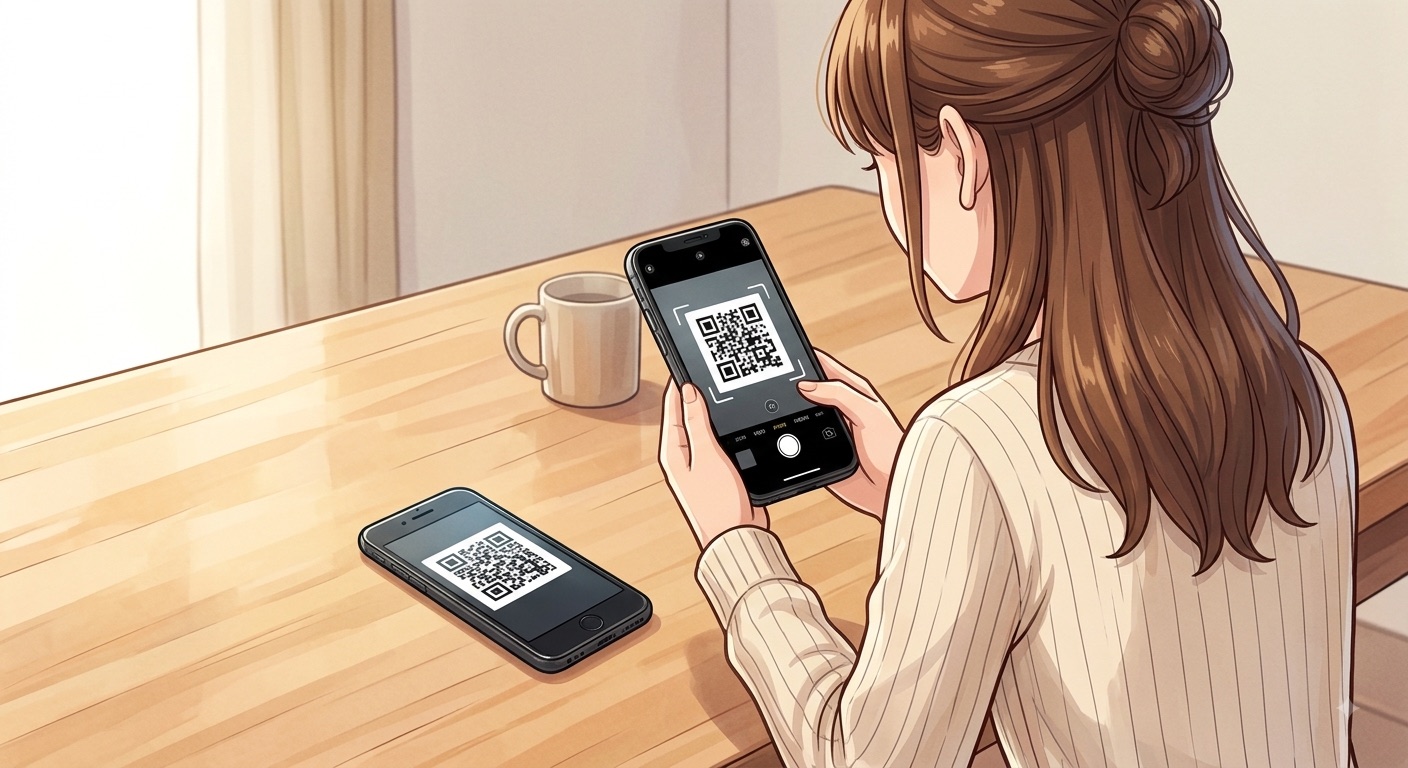
用 iPhone 掃 Android 上的 QR 碼
用 iPhone 這邊的 App 掃描 Android 畫面上顯示的 QR 碼。這樣兩支手機就記住彼此了。
-
在 iPhone 跳出的確認中選「配對」
掃完之後,iPhone 會跳出登錄的確認。請務必在這裡選「配對」。接著到 iPhone 的「設定」→「藍牙」打開對方的裝置名稱,確認 「共享系統通知」有打開。這裡如果一直是關的,只有從 iPhone 送到 Android 的方向會不動。
系統需求
需要有藍牙的 Android 手機和 iPhone 各一支。
| Android | Android 13 以上 |
|---|---|
| iPhone | iOS 17 以上 |
| 組合 | Android 手機 1 支加 iPhone 1 支。Android 之間、iPhone 之間沒辦法互相送通知。 |
| 需要的東西 | 兩支手機都要打開藍牙。掃 QR 碼時會用到 iPhone 的相機。 |
| 不需要的東西 | 註冊帳號、網路連線、傳輸量、Wi‑Fi |
個人資料的處理方式請見隱私權政策。