Disponible sur Google Play et sur l’App Store
Installez l’application sur les deux appareils. La version Android et la version iPhone vont de pair.
Les deux s’installent gratuitement. La version Android propose un achat intégré.


ANDROID + IPHONE
Deux téléphones ?
Chaque notification sur les deux.
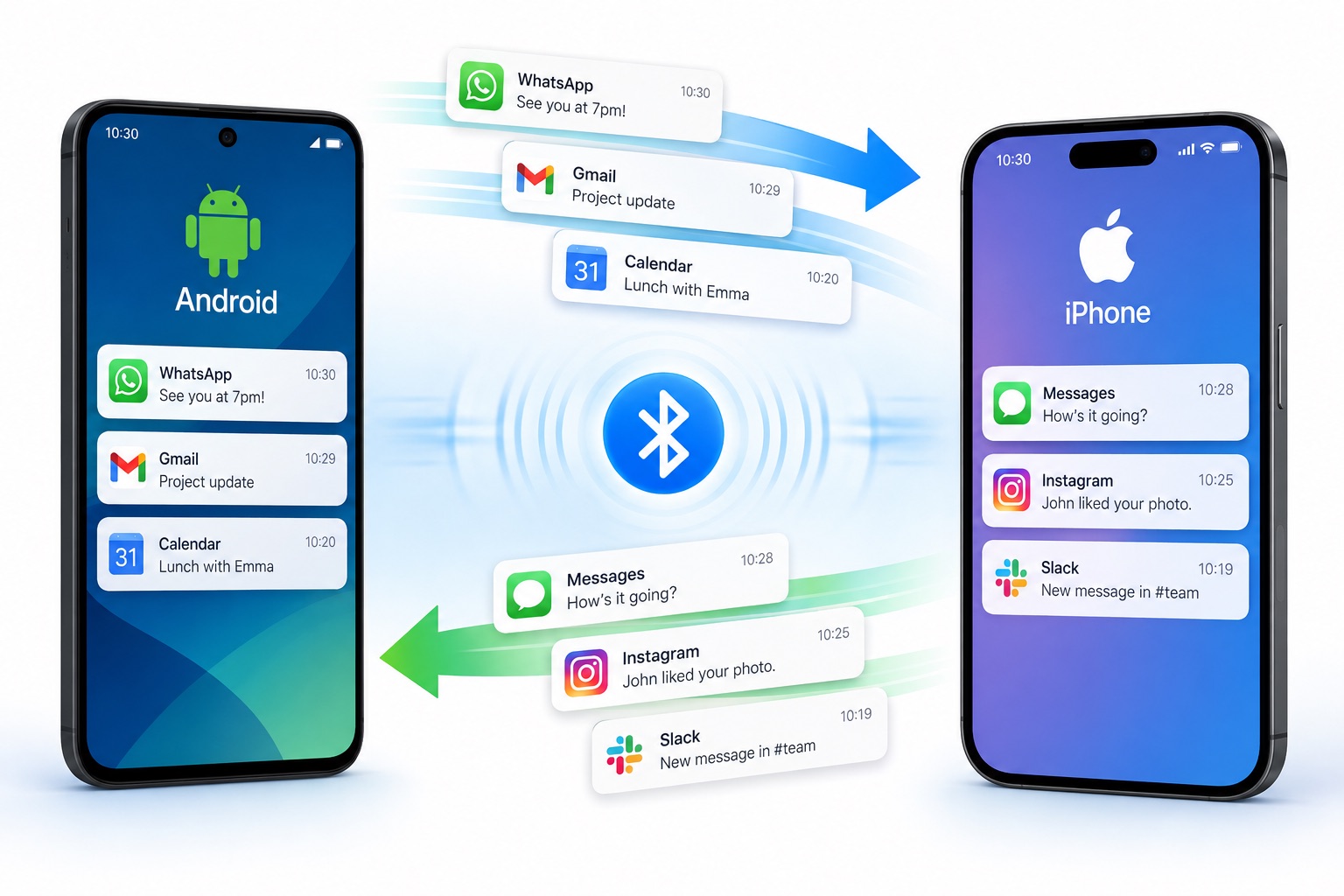
Blue Post Cross est une application de transfert de notifications qui relie directement un appareil Android et un iPhone en Bluetooth.
Une notification arrivée sur un appareil s’affiche aussi sur l’autre : plus besoin de sortir de votre sac celui que vous n’avez pas en main. L’application ne se connecte jamais à Internet et ne demande aucun compte.
Quand cela sert
Une application pour ceux qui portent deux téléphones et ne veulent rien laisser passer.
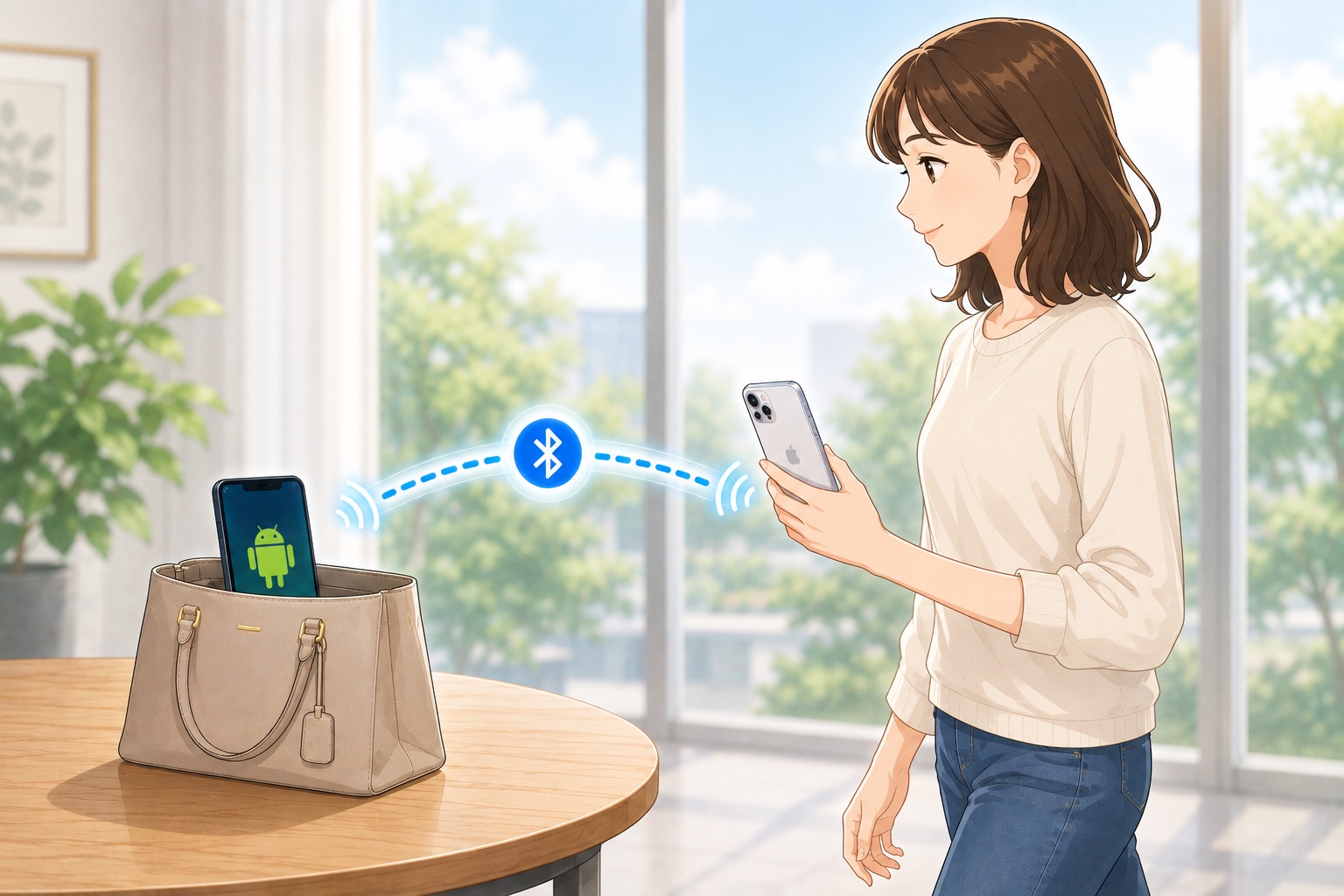
Un appareil est dans votre sac
La notification apparaît sur l’appareil que vous avez en main : vous la lisez sans sortir l’autre.
Un appareil pro, un appareil perso
Les messages arrivés sur l’appareil que vous n’utilisez pas vous parviennent quand même sur celui que vous utilisez.
Un appareil est à l’autre bout de la pièce
Les notifications arrivées sur l’appareil laissé en charge se lisent sur celui qui est à côté de vous.
Comment ça marche
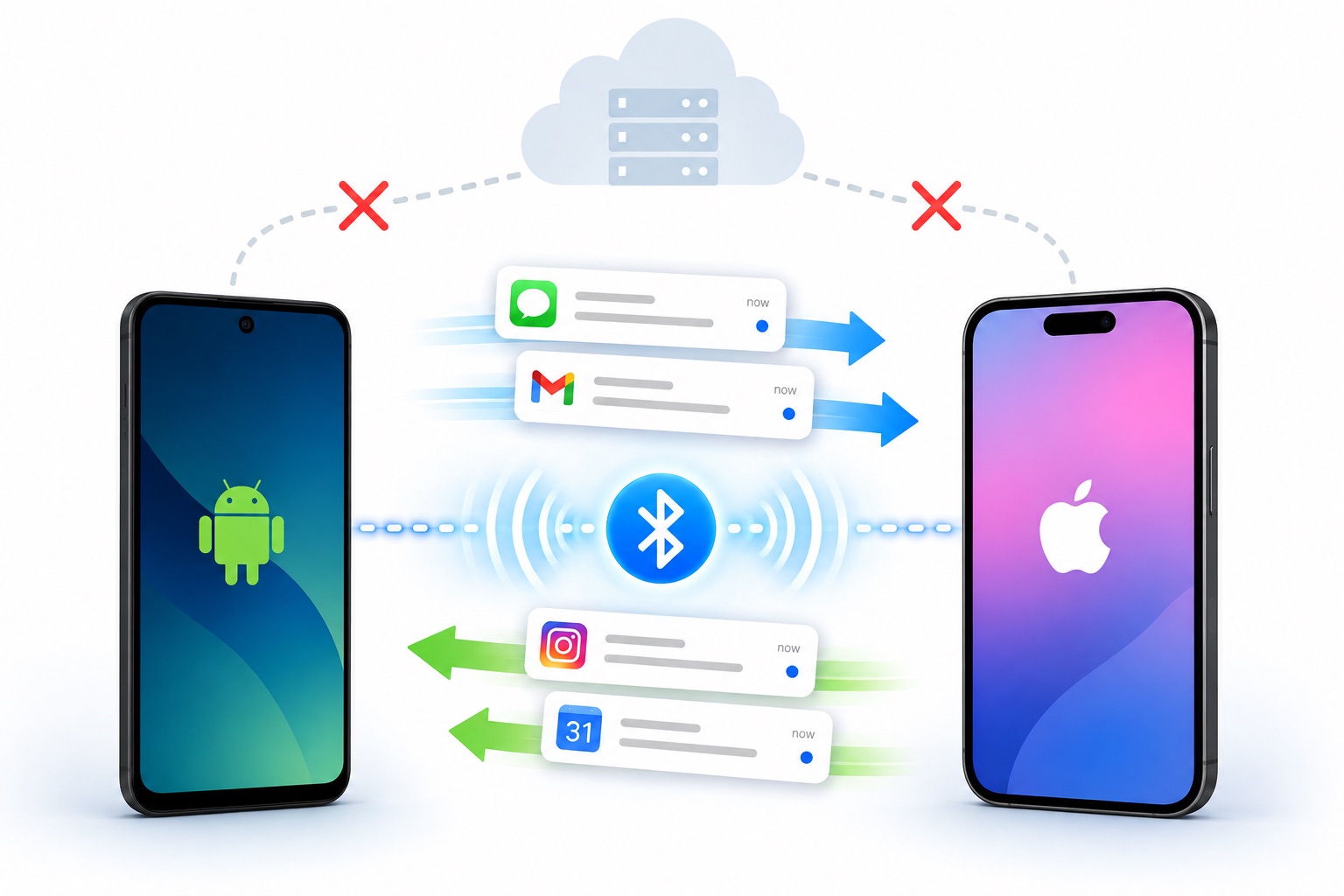
Vos deux appareils se relient directement en Bluetooth.
Rien ne passe par Internet
Le contenu d’une notification circule uniquement entre les deux appareils reliés en Bluetooth. Rien n’est envoyé à un serveur : ni compte à créer, ni forfait de données, ni Wi-Fi.
Chaque appareil n’échange qu’avec le seul appareil auprès duquel il a été enregistré, et le contenu est chiffré pendant le trajet.
La liaison se maintient toute seule
Une fois la configuration faite, tout continue de fonctionner sans que vous ouvriez l’application. Après un redémarrage, ou après que les deux appareils se sont éloignés hors de portée, ils se reconnectent d’eux-mêmes dès qu’ils sont de nouveau proches.
Vous pouvez vérifier à tout moment s’ils se sont reconnectés, sur l’écran d’accueil et dans une notification.
Ce que fait l’application
Elle transfère les notifications entre Android et iPhone, dans les deux sens.
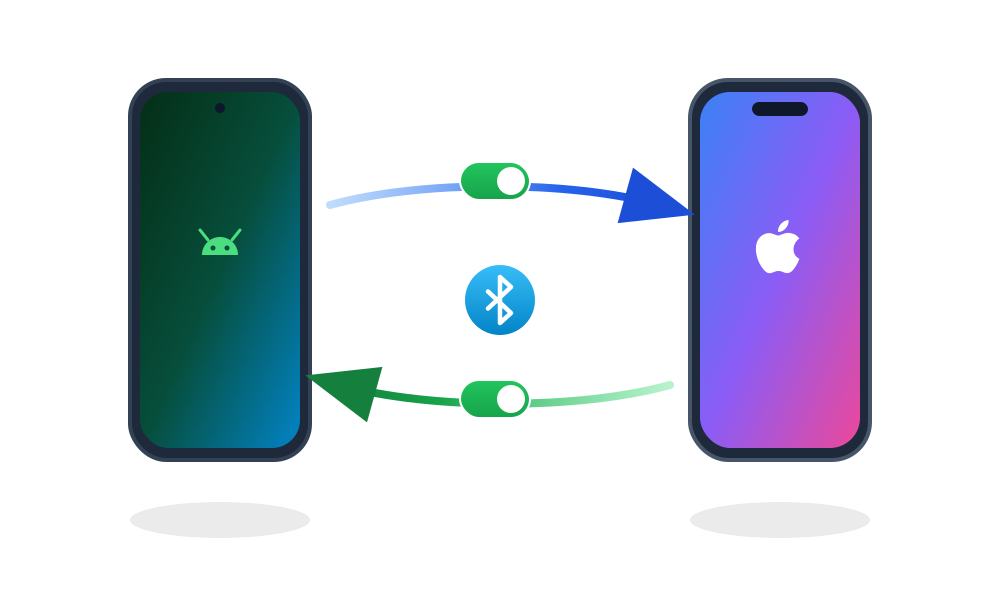
Le transfert va dans les deux sens
D’Android vers l’iPhone, et de l’iPhone vers Android. Les notifications peuvent circuler dans les deux sens, et chaque sens a son propre interrupteur : vous pouvez n’en utiliser qu’un seul.
La paire, c’est un appareil Android et un iPhone. Deux appareils Android, ou deux iPhone, ne peuvent pas s’envoyer de notifications.
Sont transférés le nom de l’application, le titre, le texte et l’heure d’arrivée. Une notification transférée porte le nom de l’application en tête de son titre, pour que vous voyiez d’un coup d’œil d’où elle vient.
Vous choisissez les applications transférées
Au départ, les notifications de toutes les applications sont transférées. Celles qui se révèlent trop bavardes se désactivent ensuite une par une. Vous pouvez aussi en désactiver une directement depuis une notification transférée.
Tous les réglages se trouvent dans l’application sur l’appareil Android. Il n’y a rien à changer sur l’iPhone.
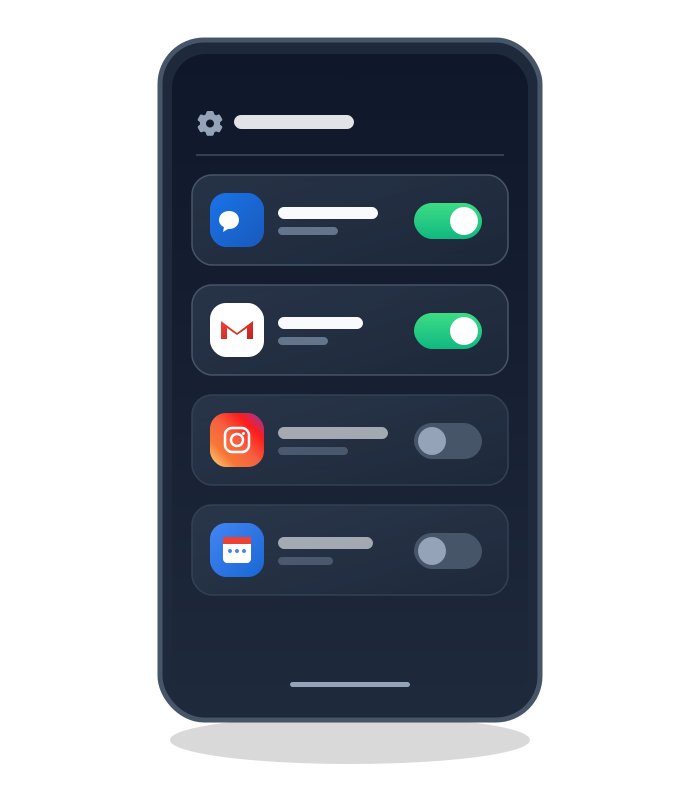
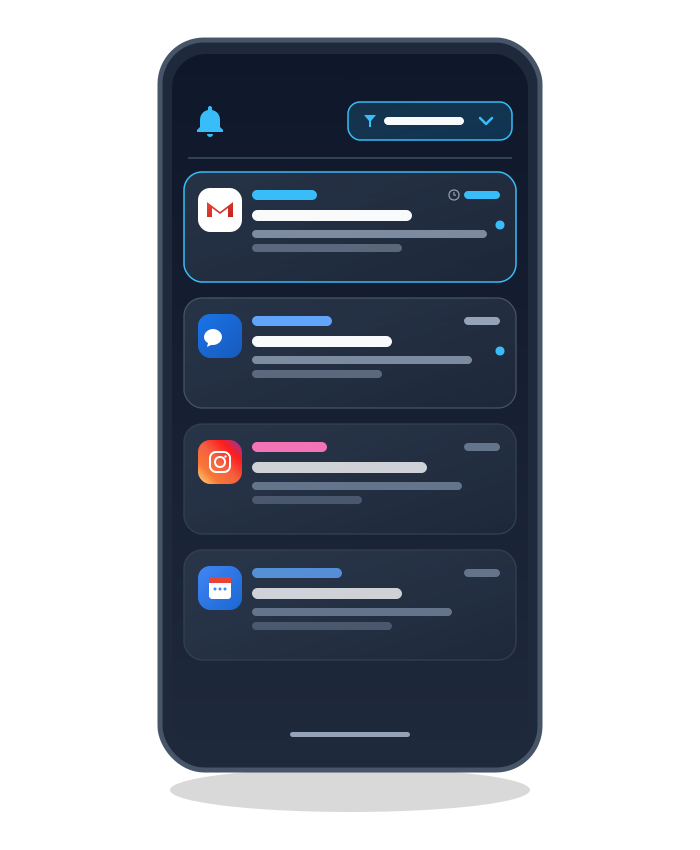
Relire les notifications transférées
Pour les fois où quelque chose est arrivé et où vous l’avez balayé avant de le lire, l’application tient une liste des notifications transférées reçues, de la plus récente à la plus ancienne. Vous pouvez restreindre la liste à une application.
Rien ne disparaît de cette liste tout seul. Cela disparaît seulement quand vous le supprimez. La liste est conservée sur ce seul appareil et n’en sort jamais.
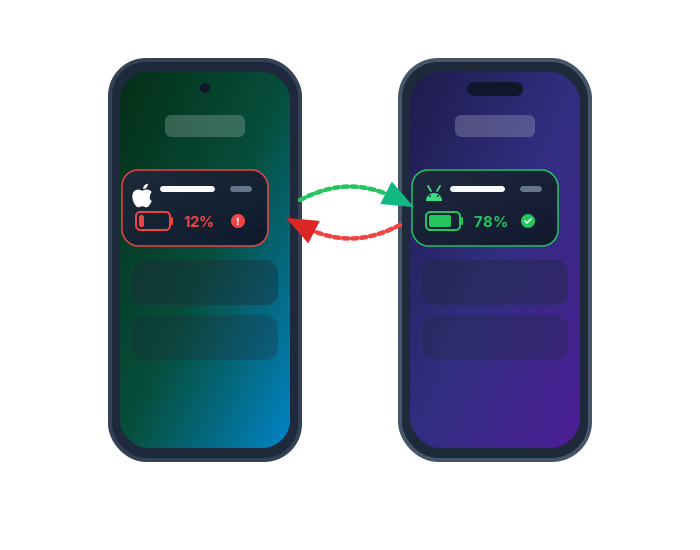
Voir le niveau de batterie de l’autre appareil
Tant que les deux sont reliés, ils s’envoient régulièrement leur niveau de batterie. Il s’affiche sur l’écran d’accueil et dans une notification : vous savez si l’appareil resté dans le sac est sur le point de tomber en panne.
Quand l’autre appareil descend sous 10 %, vous êtes prévenu une fois.
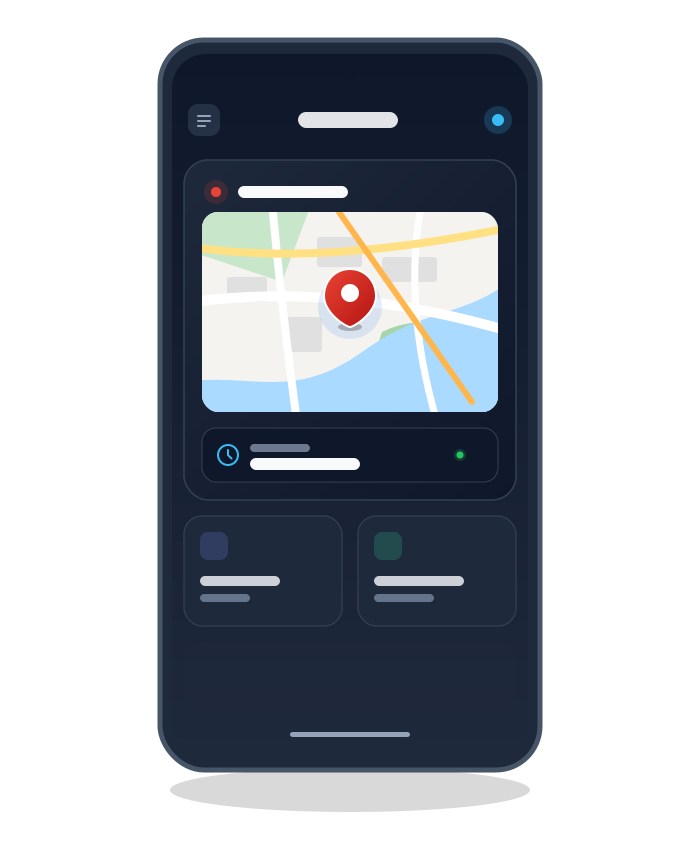
Le dernier endroit où vous étiez reliés
Quand la liaison se coupe, l’application retient l’heure et l’endroit où vous vous trouviez, et le place sur une carte. C’est un indice pour savoir si vous avez laissé l’appareil chez vous, si vous vous en êtes éloigné en train, ou si la liaison est coupée depuis hier.
L’autorisation de localisation est facultative. Sans elle, le transfert des notifications fonctionne exactement pareil. L’endroit retenu ne quitte jamais l’appareil et n’est jamais envoyé à l’autre.
Pour commencer
Gardez les deux appareils à portée de main pour le premier enregistrement.
-
Installez l’application sur les deux appareils
Sur l’appareil Android et sur l’iPhone.
-
Accordez les autorisations du côté Android
Suivez le guide à l’écran et autorisez dans l’ordre l’affichage des notifications, le Bluetooth, l’accès aux notifications et l’exclusion de l’optimisation de la batterie. Les deux dernières se font dans les réglages de l’appareil.
-
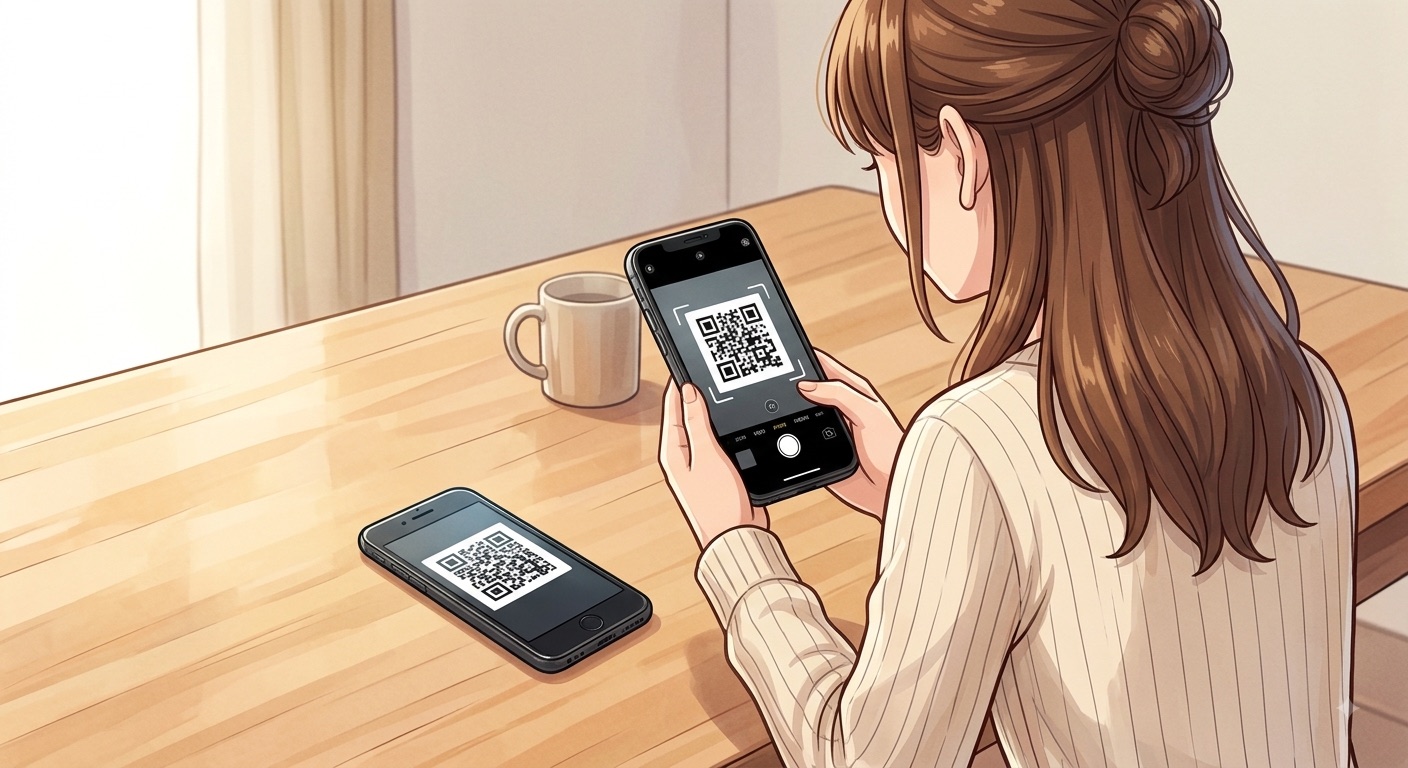
Scannez le code QR d’Android avec l’iPhone
Scannez avec l’application de l’iPhone le code QR affiché sur l’écran Android. C’est ainsi que les deux appareils se mémorisent l’un l’autre.
-
Choisissez « Jumeler » dans la demande de l’iPhone
Après le scan, l’iPhone vous demande de confirmer l’enregistrement. Choisissez bien « Jumeler » ici. Ensuite, sur l’iPhone, allez dans « Réglages » → « Bluetooth », touchez le nom de l’autre appareil et vérifiez que « Partager les notifications système » est activé. Si cela reste désactivé, seul le transfert de l’iPhone vers l’appareil Android cessera de fonctionner.
Configuration requise
Il vous faut un appareil Android et un iPhone, tous deux équipés du Bluetooth.
| Android | Android 13 ou plus récent |
|---|---|
| iPhone | iOS 17 ou plus récent |
| La paire | Un appareil Android et un iPhone. Deux appareils Android, ou deux iPhone, ne peuvent pas s’envoyer de notifications. |
| Ce qu’il faut | Le Bluetooth activé sur les deux appareils. L’appareil photo de l’iPhone sert à scanner le code QR. |
| Ce qu’il ne faut pas | Un compte, une connexion Internet, un forfait de données, le Wi-Fi |
Pour le traitement des données personnelles, voyez la Politique de confidentialité.
Nous contacter
Pour toute question ou tout problème, écrivez-nous par e-mail.
| Éditeur | Toshinori Matsui |
|---|---|
| Adresse e-mail | blesimlinker.help@gmail.com |